BF6(Battlefield 6)のオープンベータ版が配信中‼
2025年10月11日の正式発売に備え、8月9~10日、14~17日の2回限定で実施されています。
『バトルフィールド2042』以来約4年ぶりの新作となり期待が高まる反面、エラーが出て遊べないとの声も多いようですね。
特に、PCユーザーの場合、セキュリティ機能のひとつであるSecureBoot(セキュアブート)の設定が必要のため、困惑するユーザーが急増中。
そこで、今回の記事は『SecureBootが有効になっていませんとは何? BF6が起動できないときの対処法!』について、調査して見たいと思います!
【この記事でわかること】
- “SecureBootが有効になっていません”の意味と確認方法
- “SecureBootが有効になっていません”と表示される理由
- SecureBootを有効にする方法
“SecureBootが有効になっていません”とは何?セキュアブートの確認方法

セキュアブートとは?
SecureBoot(セキュアブート)とは、Windows起動時に安全なソフトウェアのみを読み込むためのセキュリティ機能です。
この機能は、UEFI(いわゆるBIOS)システムに実装されており、最新のWindowsバージョンであれば有効化されていることが多いものとなります。
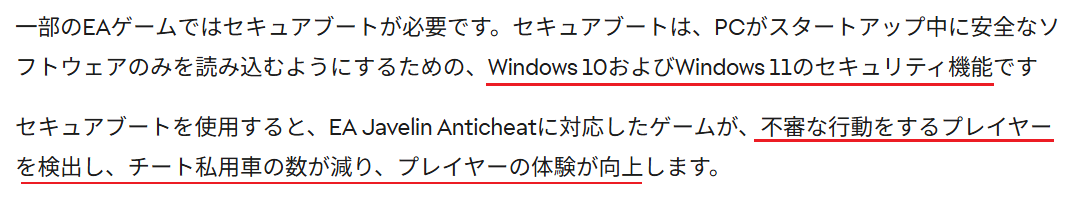
公式の情報によると、
引用元:EAヘルプ
「不審な行動をするプレイヤーを検出し、チート私用車の数が減」らすために必要な機能のようですね。
以上の点から、PCで「Battlefield 6」をプレイするには、UEFIメニューを起動してセキュアブートを有効にする必要があるといえます。
セキュアブートの確認方法
ここでは、自分のPCの「セキュアブート」が有効化されているかどうかを確認する方法をご紹介します。
- WindowsキーとRキーを同時押し→「ファイル名を指定して実行」を開く
- 検索窓に「msinfo32」を入力して「システム情報」を起動する
- 「システムの要約」メニューから「BIOSモード」と「セキュアブートの状態」を確認
- BIOSモード:UEFI、セキュアブートの状態:有効、であればOK
上記の方法で確認することができます。
実際のパソコン画面で見てみると、
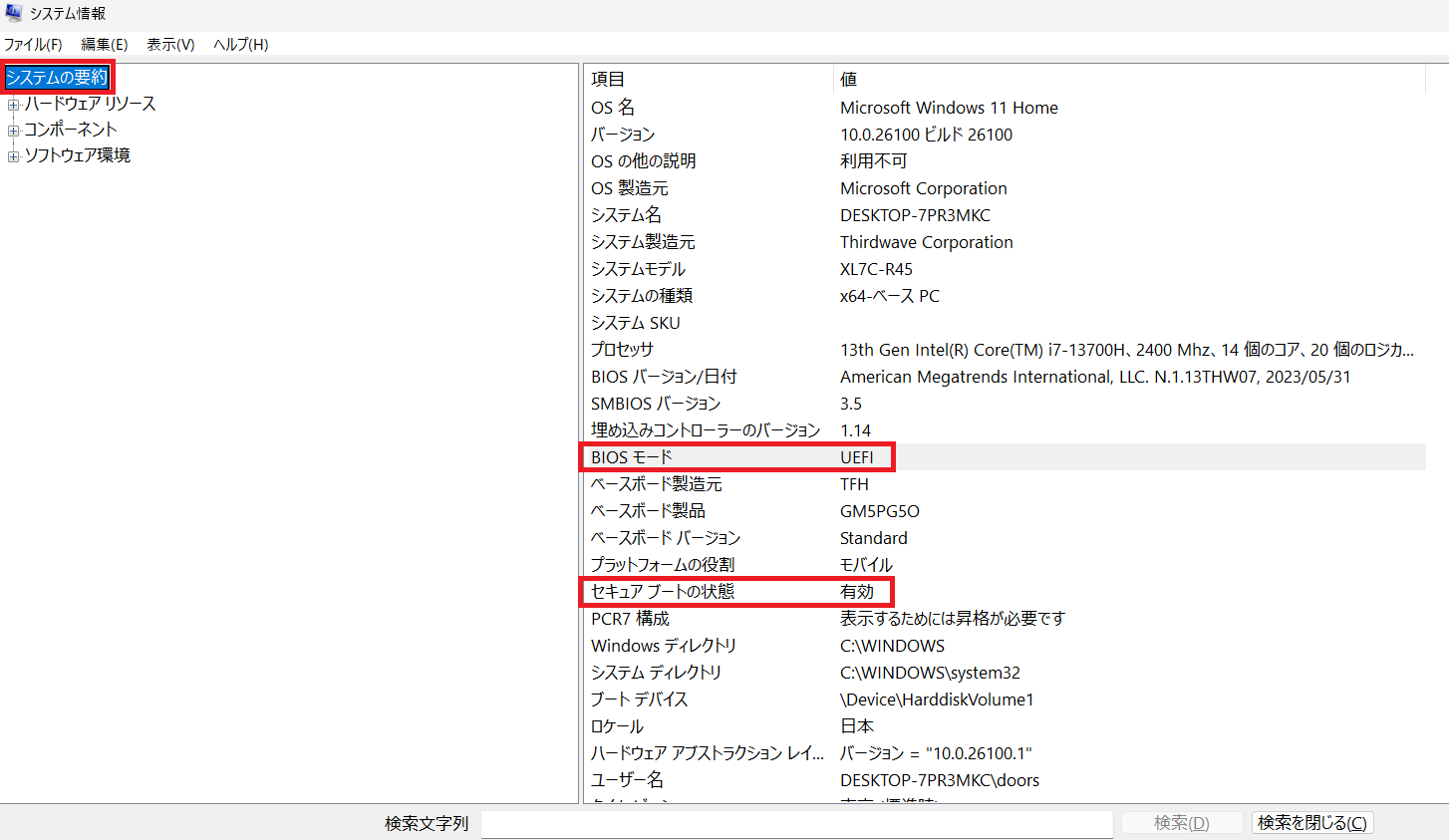
「msinfo32」を検索して、システム情報でセキュアブートが「有効」になっていれば、BF6をプレイできます。
では、セキュアブートが「無効」になっているのは、どのような場合なのでしょうか?
“SecureBootが有効になっていません”と表示されるのはなぜ?主な理由を調査
セキュアブートが「無効」になるのは、以下のような場合となります。
- セキュアブートの状態が「サポートされていません」となっている
- BIOSモードがレガシーの場合
セキュアブートの状態が「サポートされていません」となっている
そもそもPCのマザーボードがセキュアブート非対応の場合は、上記のような表示となります。
古いPCや廉価モデルの一部では、こうした場合があるようですね。
パソコン工房の情報によると、

引用元:パソコン工房
要するに「Windows 11」を起動できるスペックがないと、セキュアブートが有効にできない可能性が高いです。
従って、まず自身のPCが「Windows 11」に対応できるかどうかを確認する必要があります。
BIOSモードがレガシーの場合
BIOSモードには、UEFIとLegacyの2つのモードがあります。
セキュアブートを有効にするには、BIOSモードをUEFIに変更する必要があります。
変更するには、各PCメーカーの方法にてBIOS設定画面を開き、以下の手順を行います。
- BIOS設定画面を開く
- 右矢印キーを押して、「Boot」タブに移動
- UEFI/BIOSブートモードを選択し、「UEFI Boot Mode」を選択
- F10キーとEnterキーを押して変更を保存し、ウィンドウを終了
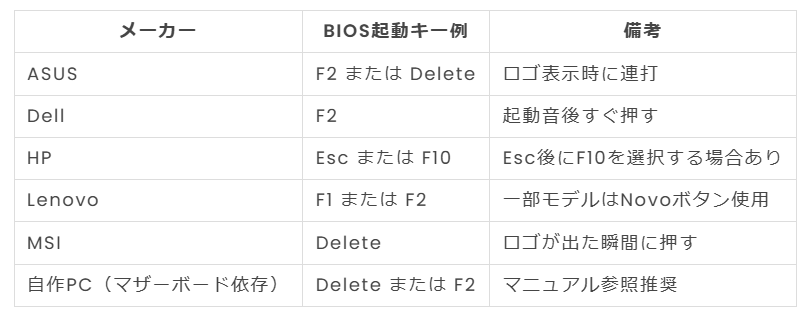
各PCメーカーのBIOS設定画面の開き方は以下の通り。
引用元:暮らしの疑問解決メモ
上記の方法で、BIOS設定画面を開けますので参考にしてください。
“SecureBootが有効になっていません”と表示されBF6が起動できないときの対処法!
セキュアブートを有効にするための条件
ますセキュアブートを有効にするには以下の条件が必要になります。
(Windows11の方は、これらの条件が最初からクリアしている可能性が高いため、見る必要はありません)
- TPM 2.0がオンになっている
(確認方法)
➀WindowsキーとRキーで「ファイル名を指定して実行」を開く
②「tpm.msc」を入力してOK→「状態」を確認する
③「TPMの準備ができています」と表示されていれば大丈夫
④表示されていない場合は、各メーカーのサイトから設定する必要あり - WindowsディスクがGPTである
(確認方法)
➀WindowsキーとXキーを同時に押し、「 ディスクの管理」を選択
②ディスク0が表示された列で右クリック「プロパティ」を選択
③「ボリューム」を選択
④「パーティションのスタイル」が「GUID パーティション テーブル (GPT)」であればOK
⑤「マスター ブート レコード (MBR)」である場合は、こちらのサイトを確認する
少し高度な操作方法となるため、バックアップをした方が安全かもしれませんね。
操作が難しい場合は、購入したPCメーカーに問い合わせてみてください。
セキュアブートを有効にする方法
上記の条件を満たした場合、セキュアブートを「有効」にすることが可能です。
設定方法は以下の通りです。
- Windowsキーを選択し、「 PC の起動オプションを変更する」を検索
- 「PC の起動をカスタマイズする」項目にある「今すぐ再起動」を選択
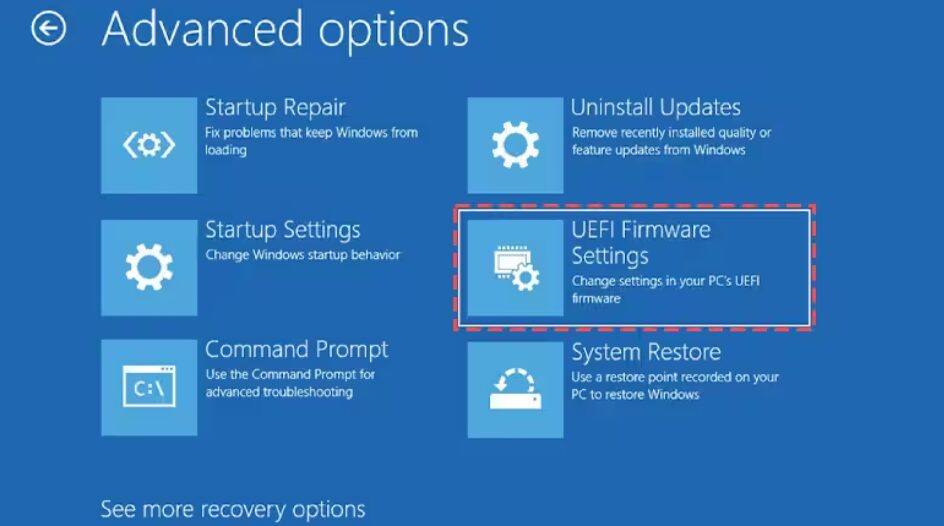
- PCは再起動し、「回復環境」が表示されるので、「詳細オプション」を選択
- 「UEFIファームウェアの設定」を選択
- BIOSに入る
- 「Boot」タブを選択(見つからなければ検索)
- セキュアブートの状態が「無効」になっていれば「有効」に切り替える
- ゲームを再起動する
上記の方法で有効化することができます。
「UEFIファームウェアの設定」画面を見ると、
引用元:EAヘルプ
上記の画面から、BIOS設定画面に入り、「Boot」を「有効」にします。
ただし、BIOSの設定を変更すると、PCの根本的な構成が書き換えられて起動されるため、注意が必要です。
場合によっては、予期せずWindowsが起動しなくなるといった事例もあるので、PCメーカーやサポートに相談の上、設定変更するのが一番安全かと思います。
まとめ
今回は『SecureBootが有効になっていませんとは何? BF6が起動できないときの対処法!』を調査いたしました!
SecureBootとは、チートプレイをするユーザー対策のためのセキュリティシステムであることがわかりました。
PCの場合のシステムで、Windows11以外の人は、有効になっているかどうかを確認した方が良いでしょう。
設定方法が高度なため、不安な方は、PlayStation 5、Xboxでプレイすることも視野に入れてみてはいかがでしょうか。
最後まで読んでいただき、ありがとうございました!


