統合版マイクラで、ログインできない問題が発生しています!
具体的には、SwitchやPC等で起動する際に、Microsoftアカウントが「エラーコード:ドラウンド」と表示される事象となります。
このバグは、約1年くらい前から発生し、その都度、修正と再発を繰り返しているようです。
そこで、対策となる方法はないのか、詳しく調査してみたいと思います!
今回の記事は『マイクラのエラーコードでドラウンドの直し方は?マイクロソフトアカウントの対処法!(Switch・PS5・PC)』でお届けいたします!
【この記事でわかること】
- マイクラのエラーコードでドラウンドが発生する原因
- マイクラのエラーコードでドラウンドの対処法4選
マイクラのエラーコードでドラウンドの原因は?なぜ発生するのか理由を調査!
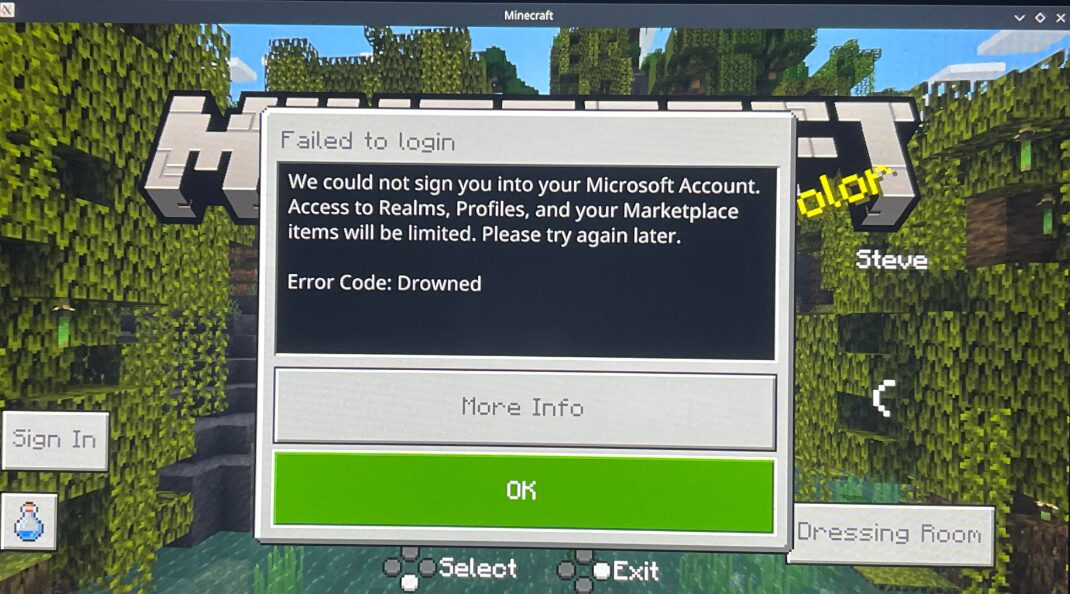
引用元:reddit
上の画像のように「Error Code: Drowned」が表示されるのですが、まずはその原因を調査しました。
原因はMicrosoftサインインの問題
「Error Code: Drowned」が表示されるのは、ゲームがMicrosoftアカウントへのサインインが完了できない時となります。
つまり、何らかの理由で、ゲームとアカウントの連携が解除されてしまったのが大きな原因といえるでしょう。
その理由は、ユーザーの利用状況によっていくつか考えられ、
- アカウントのパスワード変更
- アカウントのセキュリティ設定の調整
- バージョン1.21.20の更新による整合性エラー
- 一時的なMicrosoftサーバー側の不具合&障害
などが挙げられます。
Windows11+Minecraft1.21.20のみで発生中?
ただ、今回の大規模なエラーは、「Windows11+Minecraft1.21.20」のみで発生しているとの見方もあるようです。
(参考:redditの投稿より)
だとすれば、上記の理由のうちの3番目にあたる「整合性エラー」が一番大きな原因ではないか、と考えられます。
実際に、公式サイトの発表によると、

「すでにゲームに参加している場合でも」エラーが発生する、といった記載がされ、最新バージョンのアップデートを勧めています。
こうした点を踏まえると、今回のエラーは、「バージョン1.21.20の更新による整合性エラー」が最も可能性として高い理由であるといえるでしょう。
マイクラのエラーコードでドラウンドが発生した場合の対処法
次に、「Error Code: Drowned」が発生した場合の具体的な対処法をご紹介いたします!
- Windows/Xbox サインインの更新
- 最新バージョンへのアップデート
- サーバーの状態を確認
- Microsoftアカウントのパスワード変更
【対処法➀】Windows/Xbox サインインの更新
古いトークンが残っている場合、サインインを更新することで、クリアになる場合があります。
- Minecraft を起動→「設定」
- 「アカウント」→「アカウントの管理」
- Microsoftアカウントを選択して「サインアウト」
- Xbox コンパニオン アプリでプロフィール名をクリックし、「サインアウト」
- プロファイル名があった場所に「サインイン」をクリックし、Microsoft アカウント情報を再入力
参考:トラブルシューティング
上記が手順となります。
また、エラーに詳しいサイトの情報によると、

引用元:エラー大全集
といった手順でも再サインインができるようです。
【対処法②】最新バージョンへのアップデート
今回のエラーは、「バージョン1.21.20」更新で発生しているため、最新のバージョンにアップデートすることで修正される可能性があります。
やり方は、
[Switch]
- Switchダッシュボードにて「Minecraft タイル」を見つける
- 「+」ボタン→「ソフトウェアアップデート」タブを開く
- 更新後に再起動
[PS5]
- PlayStation ダッシュボードまたはライブラリで「Minecraft タイル」へ
- 「オプション」ボタン→「更新の確認」を選択
- 更新後に再起動
[PC]
- スタートメニューから「Minecraft ランチャー」を右クリック
- 「その他」→「アプリの設定」を選択
- 「修復とリセット」をクリック
参考:「Minecraft Help」と「Minecraft ヘルプ」
上記のような手順となります。
【対処法③】サーバーの状態を確認
サーバーの不具合は、各プラットフォームがダウンすることで、発生する可能性があります。
この場合は、サーバー側の不具合が修正されるまで、待つ必要があるといえます。

引用元:Minecraft ヘルプ
上記のように、公式でも、「待つ必要がある場合がある」と記載しています。
ただ、VPNやプロキシを使っている場合は、PCのネットワーク設定を変更することで、改善される場合があるようですね。
- 「設定」→「ネットワークとインターネット」
- 「プロキシ」→「自動検出」をオンにする
- 「DNSサーバー」を「自動」から「8.8.8.8」と「8.8.4.4」に変更(Google DNS)
- 再起動後に、Minecraftにログイン
引用元:エラー大全集
ぜひ、試してみてください。
【対処法④】Microsoftアカウントのパスワード変更
アカウントのパスワードを変更する方法で改善する場合もあります。
ただし、この方法でも解決しなかったとの声も挙がっているため、参考程度にとどめていただけると幸いです。
- マインクラフトを閉じる
- Microsoft アカウントのパスワードを変更(→変更はこちら)
- Minecraft を起動し、新しいパスワードで再度サインイン
再び設定しなおす必要があるため、ひと手間かかりますが、他の方法がうまく行かない場合は、試してみると良いかもしれません。
まとめ
今回は『マイクラのエラーコードでドラウンドの直し方は?マイクロソフトアカウントの対処法!(Switch・PS5・PC)』を特集いたしました!
このエラーは、何らかの理由でゲームとアカウントの連携が解除されてしまった場合、表示されることが判明しました。
その理由として、今回は「バージョン1.21.20の更新」によって、連携が解除される可能性が高いといえます。
バージョンの不具合の場合、新しい修正バージョンが提供されるまで、待つ必要があります。
ただし、サーバーの見直しやアカウント変更によって改善したという事例もあるため、対策として有効である場合があります。
調査した対策手順を、ぜひ参考にしてみてください。


